Màn hình LCD đã trở nên quá phổ biến và gần như đã thay thế hoàn toàn loại màn hình CRT trong lĩnh vực giải trí thông thường. Tuy nhiên việc chọn mua một chiếc LCD sao cho vừa ý có thể khá khó khăn đối với người chưa có kinh nghiệm. Nếu là lần đầu tiên bạn đi mua màn hình LCD thì rất khó có thể tránh khỏi việc gặp khó khăn khi phải chọn lựa giữa hàng nghìn model khác nhau cùng với nhiều thông số như: độ phân giải, tần số quét, độ sáng, ... Bài viết này sẽ cung cấp cho bạn một số kiến thức về các thông số của của màn hình LCD cũng như các kinh nghiệm khi chọn mua một chiếc màn hình. 1. Bề mặt màn hình Màn hình gương (trái) và màn hình nhám (phải). Các loại màn LCD hiện nay gồm 2 loại đó là màn hình gương (Glossy) và màn hình nhám (Matte). Gương có tác dụng che chắn cho bề mặt của màn hình, ngoài ra nó còn giúp bạn dễ dàng vệ sinh chùi rửa mà không làm hư hại đến độ bền hay màu sắc hiển thị, Tuy nhiên cũng có nhiều ý kiến trái chiều về chất lượng hình ảnh giữa hai loại màn này, vì vậy chọn mua loại LCD có gương hay không còn tùy vào cảm nhận của bạn. 2. Độ phân giải Không giống như CRT, mỗi màn hình LCD đều có một độ phân giải tối ưu (native) tương ứng với số lượng điểm ảnh trên tấm panel của màn hình và bạn sẽ không bao giờ thiết lập được độ phân giải cao hơn độ phân giải tối ưu này. Dĩ nhiên bạn có thể hiển thị ở độ phân giải thấp hơn, tuy nhiên chất lượng hình sẽ tệ hơn thấy rõ, Nguyên nhân là do một điểm ảnh ảo sẽ được hiển thị bằng nhiều điểm ảnh thực dẫn đến kích thước một điểm ảnh sẽ to hơn và làm hình ảnh sẽ bị nhòe. Nếu bạn thường xuyên chơi game thì cần phải cân nhắc kĩ yếu tố này trước khi bỏ tiền mua một màn hình kích cỡ lớn bởi LCD chỉ có thể hiện thị hình ảnh tốt nhất ở độ phân giải tối ưu, và nếu card đồ họa của bạn không thể “kham” nổi game ở độ phân giải này thì rất lãng phí số tiền bỏ ra. 3. Tốc độ làm tươi (refresh rate)Điều đầu tiên bạn nên biết là màn hình LCD không bị nháy khi để tần số refresh quá thấp như màn hình CRT. Chỉ số này thông thường là 60Hz, tuy nhiên một số loại màn hình có thể hỗ trợ tần số quét cao hơn. Đối với các ứng dụng văn phòng thông thường, tần số quét có thể không có ảnh hưởng nhưng khi bạn sử dụng các ứng dụng đồ họa như chơi game hoặc xem phim, tần số quét cao sẽ cho hình ảnh mượt hơn. Nếu để refresh rate khác với 60Hz có thể màn hình sẽ gặp hiện tượng mờ hình, lúc này bạn hãy bật tính năng Auto Adjust để màn hình tự động chỉnh lại nét. 4. Thời gian đáp ứng Mỗi điểm ảnh trên màn hình tương đương như 1 bóng đèn, thời gian đáp ứng chính là thời gian tắt bật đèn. Tần số đáp ứng của màn hình LCD được tính bằng tổng thời gian một điểm ảnh sáng lên và sau đó tắt đi. Do thời gian tắt thường chậm hơn thời gian bật nên đôi lúc sẽ gặp phải hiện tượng “bóng mờ” (một số người gọi đó là bóng ma) do màu cũ chưa kịp tắt thì điểm ảnh đã phải theo lệnh của card đồ họa hiển thị một màu mới, hiện tượng này đặc biệt rõ khi chơi các game hay coi phim hành động có nhiều cảnh chuyển động nhanh khiến cho điểm ảnh có thể phản ứng không kịp, rơi vào trạng thái hiển thị 2 màu cùng lúc. Để tránh gặp hiện tượng này bạn nên chọn màn hình có thời gian đáp ứng thấp, tốt nhất là khoảng dưới 5ms. Chỉ số này không quá quan trọng vì mắt người khó có thể cảm nhận được sự khác nhau lên tới vài mili giây như vậy được nên bạn không cần quá phân vân giữa màn có tốc độ đáp ứng 5ms và màn có tốc độ 2ms. 5. Độ tương phản Độ tương phản (contrast) là sự khác biệt giữa màu sáng trắng mạnh nhất và màu tối nhất trên màn hình, độ tương phản càng cao thì khả năng hiển thị các chi tiết trong vùng tối và sáng sẽ sẽ tốt hơn. Các loại màn hình LCD trên thị trường có độ tương phản từ 200:1 tới 700:1 và thông dụng trong khoảng 350:1 và 500:1. Bạn nên chọn loại có độ tương phản từ 350:1 trở lên. 6. Góc nhìn Đây là một nhược điểm của màn hình LCD, nếu đã từng sử dụng màn hình LCD chắc hẳn bạn sẽ nhận thấy khi nhìn màn hình dưới một góc nào đó (khác góc 90 độ), màu sắc trên màn hình sẽ bị biến đổi, gây bất tiện trong trường hợp có nhiều người đang cùng nhìn vào màn hình. Hầu hết các loại LCD hiện nay đều có góc nhìn khá rộng, tuy nhiên để chắc chắn bạn vẫn nên kiểm tra để tránh mua về rồi lại không vừa ý. 7. Độ sángƯu điểm của màn hình LCD là sáng hơn rất nhiều so với CRT và điều này khiến cho màu sắc hiển thị cũng trở nên tươi tắn hơn. Chỉ số này thường được tính bằng đơn vị cd/m2 hoặc nits. Thông thường độ sáng vào khoảng 500cd/m2 là vừa phải và bạn cũng không nên bỏ thêm tiền mua những loại màn quá sáng làm gì nếu chỉ sử dụng vào mục đích giải trí thông thường. 8. Đèn nềnCác loại màn hình LCD đều có một nguồn sáng phụ bổ trợ đặt phía sau hay còn gọi là đèn nền vì nếu không màn hình sẽ tối đen và bạn hầu như không thể nhìn thấy gì. Hiện tại các loại màn hình LCD chủ yếu sử dụng đèn neon hoặc đèn LED. Màn hình sử dụng đèn nền LED tuy đắt hơn nhưng có rất nhiều ưu điểm như tiết kiệm điện, thời gian khởi động nhanh và không bị tối dần theo thời gian như đèn neon. Một lưu ý khác khi mua đó là một số loại màn hình kém chất lượng có thể có hiện tượng “rò sáng” xung quanh viền của màn hình. Để kiểm tra bạn hãy để màn hình hiển thị toàn màu đen và kiểm tra xem có bị rò sáng hay không. Đối với các loại LCD tốt, hiện tượng này hầu như không xảy ra nhưng không nên loại trừ trường hợp sản phẩm bị lỗi.  Màn bị rò sáng nặng ở phía dưới. 9. Điểm ảnh chết Đây có lẽ là nỗi ám ảnh của tất cả người dùng LCD. Điểm ảnh chết là điểm ảnh chỉ có khả năng hiển thị một màu nhất định trong số 3 màu cơ bản (xanh lá cây, đỏ hoặc xanh da trời). Để nhận biết các điểm ảnh bị chết, đơn giản nhất là bạn hãy để nền đen hoàn toàn, những điểm ảnh chết sẽ trở nên nổi bật. Những điểm ảnh chết sẽ làm cho bạn cảm thấy cực kì khó chịu, đặc biệt là ở những vị trí gần khu vực giữa màn hình. May mắn là công nghệ sản xuất LCD hiện nay đã tiên tiến hơn rất nhiều so với trước đây nên số lượng điểm ảnh chết nếu có cũng chỉ dừng ở mức 1 hoặc 2 điểm. Trong trường hợp màn hình có quá nhiều điểm ảnh chết, bạn có thể gửi trả sản phẩm để đổi. Tuy nhiên việc có được bảo hành hay không lại phụ thuộc vào chính sách của nhà sản xuất cũng như nơi bán hàng. Vì vậy tốt nhất bạn yêu cầu nơi bán bật màn hình và kiểm tra màn hình thật cẩn thận trước khi mua về bằng cách đổi nhiều màu nền khác nhau và quan sát thật kĩ. |

17/8/11
Kinh nghiệm chọn mua màn hình máy tính tốt nhất


15/8/11
Xem bóng đá trực tuyến nhanh nhất với phần mềm Sopcast
Tải phần mềm Sopcast: Download phan mem sopcast
Xem và theo dõi lịch các trận bóng đá tại đây: Xem bong da online
Các bạn làm theo mấy bước sau:
1. Sau khi tải phần mềm xem bóng đá về máy và cài đặt xong, bạn mở lịch thi đấu ra (trang web liệt kê danh sách các trận bóng đá tường thuật trực tiếp): lịch bóng đá online
Giao diện bạn sẽ thấy như sau
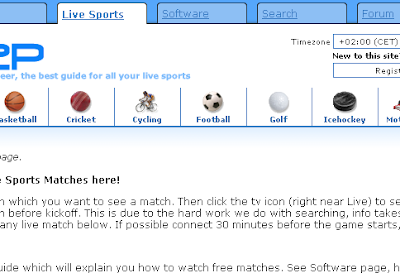
Các bạn click vào biểu tượng Football, như hình dưới

Giao diện trang xem lịch bóng đá mới các bạn nhìn thấy là
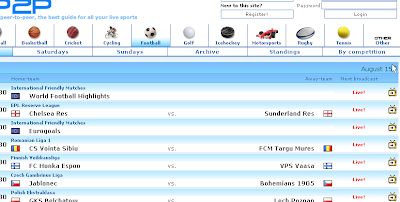
Các bạn chọn trận bóng đá cần xem bằng cách nhấp chuột vào biểu tượng cái ti vi, như hình dưới đây
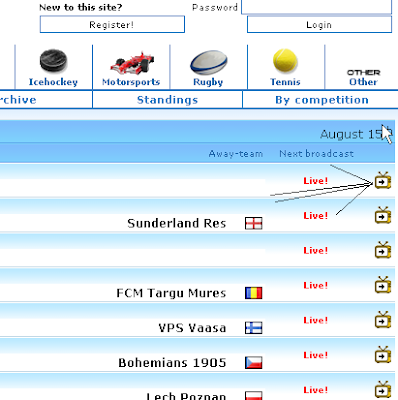
Các bạn sẽ đến một trang mới, sau đó các bạn chọn kênh để xem như hình vẽ dưới đây, chú ý rằng chỉ được chọn kênh xem theo phần mềm Sopcat
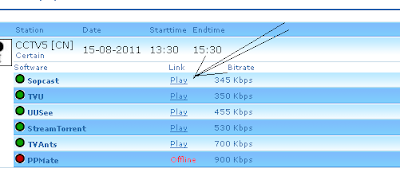 Và các bạn chờ ít giây, cũng có thể chờ lâu tùy vào tốc độ cập nhật dữ liệu, sau đó trận bóng đá sẽ hiện ra trước mắt. Tốc độ xem bóng đá online rất nhanh, hình ảnh rõ nét y như xem tivi.
Tag: xem bóng đá trực tuyến, xem bóng đá ngoại hạng anh, xem bóng đá đức, xem bóng đá pháp, xem bóng đá ý, xem trực tiếp bóng đá tây ban nha
Giới thiệu chi tiết phần mềm Sopcast - phần mềm xem bóng đá cực nhanh, nhanh nhất:
Dưới đây là một cách khác để xem bóng đá online nhưng có vẻ phức tạp hơn cách trên.
SopCast là phần mềm miễn phí, sử dụng giao thức truyền dữ liệu P2P (Peer-to-Peer), cho phép người dùng xem trực tuyến các kênh truyền hình trên toàn thế giới, đặc biệt là trực tiếp các trận đấu bóng đá và các sự kiện thể thao trên toàn thế giới.
Với SopCast, bạn có thể theo dõi trực tiếp các trận cầu đỉnh cao của các giải bóng đá hàng đầu châu Âu nhưgiải Ngoại Hạng Anh, SeriaA, Bundesliga… thậm chí là giải bóng đá Champions League, Europa Cup hay thậm chí là WorldCup.
Đầu tiên, download SopCast tại đây.
Lưu ý: trong quá trình cài đặt, bạn phải tắt tất cả các cửa sổ trình duyệt đang được mở.
Sau khi cài đặt, kích hoạt để sử dụng chương trình. Một hộp thoại yêu cầu đăng nhập hiện ra, bạn có thể chọn Login as anoymouse, và đánh dấu vào tùy chọn Auto login on this computer rồi nhấn nút Login để bỏ qua bước đăng nhập ở những lần sử dụng sau.
 Sau khi đăng nhập, tại giao diện chính của phần mềm, bạn chọn tab Live Channels. Tại đây, các kênh truyền hình được sắp xếp và nhóm theo từng nhóm nội dung, trong đó, nhóm kênh truyền hình thể thao được hiển thị ở đầu danh sách.
 Để xem nội dung của 1 kênh truyền hình, bạn chỉ việc kích đôi vào kênh đó. Mất chừng vài phút để quá trình kết nối và truyền tải dữ liệu bắt đầu, sau đó, bạn có thể xem nội dung của kênh truyền hình mà mình chọn.
Lưu ý: trong thời gian những trận bóng đá diễn ra, sẽ xuất hiện thêm những kênh truyền hình mới đảm nhiệm tường thuật trực tiếp các trận đấu.Bạn có thể xem lịch, cũng như ngày giờ thi đấu các trận bóng đá sẽ được truyền hình trực tuyến tại http://www.football4less.com/schedules/
Do SopCast sử dụng giao thức Torrent P2P để truyền tải hình ảnh, do vậy, các trận cầu đỉnh cao với số lượng người coi nhiều, bạn sẽ có được chất lượng hình ảnh cũng như tốc độ xem ổn định.
Kích đôi vào màn hình trình chiếu để xem với chế độ toàn màn hình. Đặc biệt, Sopcast còn cung cấp tính năng Record, cho phép người dùng lưu lại diễn biến của trận đấu dưới dạng file video để có thể xem lại về sau (bằng cách nhấn vào biểu tượng hình tròn trên giao diện phần mềm).
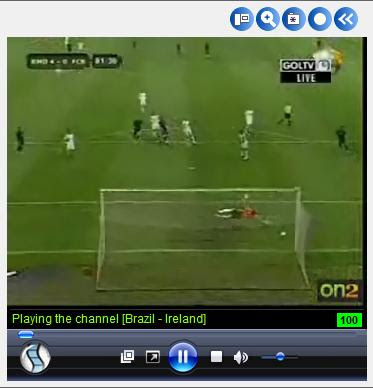 Ngoài các chương trình truyền hình về thể thao, SopCast còn cung cấp các kênh truyền hình khác như tin tức, phim truyện, giải trí, ca nhạc… ngoài ra, còn một vài kênh HD, cho chất lượng âm thanh và hình ảnh rõ nét.
Lưu ý: trong quá trình sử dụng SopCast, đôi khi một vài trang web sẽ tự động được mở. Đây chỉ là hình thức quảng cáo cho các kênh truyền hình trực tuyến, chứ không phải là do ảnh hưởng của bất kỳ loại virus hay phần mềm gây hại nào.
Tóm lại, với sự giúp đỡ của SopCast, những fan hâm mộ bóng đá không chỉ được chiêm ngưỡng trực tiếp các trận cầu đỉnh cao, mà còn có thể lưu lại được những diễn biến của trận đấu để có thể xem lại hoặc chia sẻ với bạn bè.
Xem và theo dõi lịch các trận bóng đá tại đây: Xem bong da online
Các bạn làm theo mấy bước sau:
1. Sau khi tải phần mềm xem bóng đá về máy và cài đặt xong, bạn mở lịch thi đấu ra (trang web liệt kê danh sách các trận bóng đá tường thuật trực tiếp): lịch bóng đá online
Giao diện bạn sẽ thấy như sau

Các bạn click vào biểu tượng Football, như hình dưới
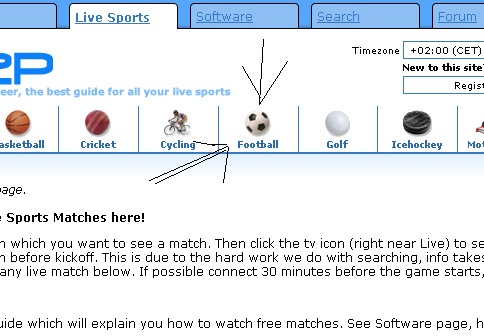
Giao diện trang xem lịch bóng đá mới các bạn nhìn thấy là

Các bạn chọn trận bóng đá cần xem bằng cách nhấp chuột vào biểu tượng cái ti vi, như hình dưới đây

Các bạn sẽ đến một trang mới, sau đó các bạn chọn kênh để xem như hình vẽ dưới đây, chú ý rằng chỉ được chọn kênh xem theo phần mềm Sopcat

Tag: xem bóng đá trực tuyến, xem bóng đá ngoại hạng anh, xem bóng đá đức, xem bóng đá pháp, xem bóng đá ý, xem trực tiếp bóng đá tây ban nha
Giới thiệu chi tiết phần mềm Sopcast - phần mềm xem bóng đá cực nhanh, nhanh nhất:
Dưới đây là một cách khác để xem bóng đá online nhưng có vẻ phức tạp hơn cách trên.
SopCast là phần mềm miễn phí, sử dụng giao thức truyền dữ liệu P2P (Peer-to-Peer), cho phép người dùng xem trực tuyến các kênh truyền hình trên toàn thế giới, đặc biệt là trực tiếp các trận đấu bóng đá và các sự kiện thể thao trên toàn thế giới.
Với SopCast, bạn có thể theo dõi trực tiếp các trận cầu đỉnh cao của các giải bóng đá hàng đầu châu Âu nhưgiải Ngoại Hạng Anh, SeriaA, Bundesliga… thậm chí là giải bóng đá Champions League, Europa Cup hay thậm chí là WorldCup.
Đầu tiên, download SopCast tại đây.
Lưu ý: trong quá trình cài đặt, bạn phải tắt tất cả các cửa sổ trình duyệt đang được mở.
Sau khi cài đặt, kích hoạt để sử dụng chương trình. Một hộp thoại yêu cầu đăng nhập hiện ra, bạn có thể chọn Login as anoymouse, và đánh dấu vào tùy chọn Auto login on this computer rồi nhấn nút Login để bỏ qua bước đăng nhập ở những lần sử dụng sau.


Lưu ý: trong thời gian những trận bóng đá diễn ra, sẽ xuất hiện thêm những kênh truyền hình mới đảm nhiệm tường thuật trực tiếp các trận đấu.Bạn có thể xem lịch, cũng như ngày giờ thi đấu các trận bóng đá sẽ được truyền hình trực tuyến tại http://www.football4less.com/schedules/
Do SopCast sử dụng giao thức Torrent P2P để truyền tải hình ảnh, do vậy, các trận cầu đỉnh cao với số lượng người coi nhiều, bạn sẽ có được chất lượng hình ảnh cũng như tốc độ xem ổn định.
Kích đôi vào màn hình trình chiếu để xem với chế độ toàn màn hình. Đặc biệt, Sopcast còn cung cấp tính năng Record, cho phép người dùng lưu lại diễn biến của trận đấu dưới dạng file video để có thể xem lại về sau (bằng cách nhấn vào biểu tượng hình tròn trên giao diện phần mềm).
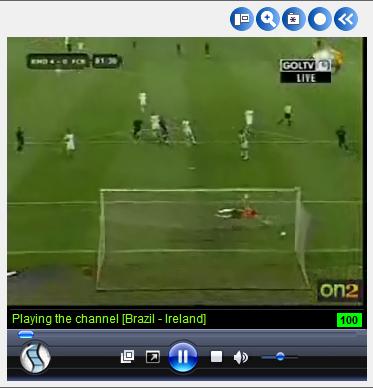
Lưu ý: trong quá trình sử dụng SopCast, đôi khi một vài trang web sẽ tự động được mở. Đây chỉ là hình thức quảng cáo cho các kênh truyền hình trực tuyến, chứ không phải là do ảnh hưởng của bất kỳ loại virus hay phần mềm gây hại nào.
Tóm lại, với sự giúp đỡ của SopCast, những fan hâm mộ bóng đá không chỉ được chiêm ngưỡng trực tiếp các trận cầu đỉnh cao, mà còn có thể lưu lại được những diễn biến của trận đấu để có thể xem lại hoặc chia sẻ với bạn bè.
Bảo vệ máy tính an toàn khi lướt web
Bên cạnh cài đặt phần mềm chống virus, tường lửa hay chống phần mềm gián điệp (spyware)... một vài mẹo nhở sẽ giúp máy tính bạn loại trừ được những mối đe dọa từ Internet.
Cải thiện công cụ chống virus
ThreatFire là 1 phần mềm được thiết kế để tăng cường khả năng "chiến đấu" cho các sản phẩm bảo mật hiện có.

ThreatFire
Không giống như các công cụ phòng chống virus truyền thống, nó giám sát máy tính của bạn, bổ sung vào những "lỗ hổng" còn xót ở các phần mềm anti-virus đang sử dụng. Chương trình hoạt động lặng lẽ trên nền hệ thống nên không ảnh hưởng nhiều đến công việc của bạn ngoài việc giảm hiệu năng máy đi đôi chút.
Chuyển sang chế độ HTML
Chế độ xem HTML có thể được sử dụng để ẩn tất cả những thứ khó chịu trong email. Thiết lập chương trình mail của bạn để có thể xem tất cả các tin nhắn dưới dạng văn bản mặc định, bạn sẽ thấy một tùy chọn để xem tin nhắn cá nhân dưới dạng HTML khi bạn tin tưởng người gửi.
Không bấm vào liên kết mail
Không bao giờ vào các trang web bằng cách nhấp vào liên kết trong email của bạn trừ khi bạn chắc chắn 100% rằng liên kết này là an toàn. Hãy nhớ rằng, các email đến từ các tổ chức tài chính yêu cầu bạn phải đăng nhập để xác minh chi tiết tài khoản của bạn thì 99,9% là lừa đảo (0,1% còn lại là vô trách nhiệm).
Tránh thư rác không mong muốn gửi về máy
Hầu hết các công cụ chống thư rác chỉ xử lý những email tải về từ máy chủ mail của bạn.
Lúc này, hãy sử dụng đến ứng dụng có tên PopTray cho phép bạn có thể kiểm tra và xem trước mail của mình trong khi nó vẫn còn trên máy chủ, xóa những tin nhắn nghi ngờ không an toàn để không cho phép chúng được truyền vào hộp thư email của bạn trên máy tính.

PopTray
Chuyển sang trình duyệt web
Nâng cấp lên phiên bản mới nhất của Internet Explorer hoặc chuyển sang một trình duyệt hỗ trợ khả năng kiểm soát các mã Active-X như Firefox, Opera hay Google Chrome sẽ giúp bạn yên tâm khi lướt web.
Hãy kiểm tra khả năng bảo mật của trình duyệt và thiết lập chế độ bảo mật ở mức trung bình hoặc cao hơn.
Kiểm tra các trang web trước khi bạn ghé thăm
Nên cài đặt các plug-in miễn phí có tên Web of Trust (WOT) cho Internet Explorer hoặc Firefox, bạn sẽ được ở một nơi an toàn để tránh các trang web không an toàn nhờ có thông tin từ hệ thống cảnh báo của add-in để bạn có thể biết được rằng mình sẽ nhấp vào các liên kết an toàn hoặc nguy hiểm.

Them noi dung chi tiet cua hinh anh
Quản lý mật khẩu của mình
Một công cụ quản lý mật khẩu như KeePass cho phép bạn an toàn và dễ dàng đăng nhập vào xem mật khẩu của bạn đối với bất kỳ chương trình nào.
Bạn chỉ cần nhớ một mật khẩu chính để sử dụng chương trình bởi hầu hết người dùng dụng rất nhiều mật khẩu trên nhiều tài khoản trực tuyến khác nhau. Thậm chí, chương trình còn cung cấp cho bạn một mật khẩu ngẫu nhiên an toàn cho bạn.
Tải về từ các nguồn tin cậy
Không bao giờ mở các file đính kèm hoặc tải trực tiếp, thay vào đó bạn hãy lưu file vào ổ cứng của mình, kích chuột phải vào nó và chạy chế độ quét nhanh tập tin này bằng công cụ bảo mật có trên máy trước khi quyết định mở nó. Khi các tập tin tải về, hãy chắc chắn rằng bạn tải về từ một trang web uy tín (thường là trang chủ riêng, tải về một trang web uy tín như download.com, softpedia.com,…), và plug-in WOT sẽ hỗ trợ lúc này.
Vấn đề cần biết về P2P
Peer-to-peer (P2P) là một giao thức mạng ngang hàng có thể được xem là nguồn đất màu mở cho các phần mềm độc hại, đặc biệt là các phần mềm được giữ bản quyền được chúng sử dụng để cung cấp các phần mềm lậu và đưa vào các mã độc mà bạn không biết. Nhưng nếu bạn đã quen thao tác với P2P, hãy chọn một nhà cung cấp đáng tin cậy cũng như một công cụ Client đảm bảo như uTorrent. Hãy cẩn thận với những gì bạn chia sẻ và quét tất cả trước khi mở chúng.
Tạo một phân vùng ảo

Them noi dung chi tiet cua hinh anh
Sandboxie là ứng dụng cho phép bạn chạy bất kỳ chương trình trong một môi trường cô lập với không gian trên đĩa cứng để bạn có thể an toàn khi mở các tập tin đính kèm thư, lướt web,… mà không sợ phần mềm độc hại cài đặt lén vào máy tính của bạn.
Bàn chải răng sạc qua cổng USB
Hãng Philips vừa trình làng bàn chải đánh răng DiamondClean dành cho những người yêu thích công nghệ sạc qua cổng USB.
Bàn chải Philips DiamondClean có thể sạc điện bằng nguồn điện AC hay từ cổng USB máy tính. Nếu bạn cần đánh răng tại nơi làm việc thì đây có thể là bàn chải lý tưởng dành cho bạn.
Bàn chải mới này có tốc độ đánh 31.000 lần/phút và có hai đầu chải DiamondClean đi kèm. Philips cho biết, bàn chải này sẽ giúp loại bỏ hoàn toàn các mảng bám trên răng. Philips cũng cho biết, bạn sẽ thấy rõ sự cải thiện về sức khoẻ răng miệng chỉ sau 2 tuần dùng bàn chải này. DiamondClean cũng giúp làm trắng răng và có 5 chế độ để bạn lựa chọn.
 |
Pin tích hợp trong bàn chải có thể dùng để đánh trong vòng 42 phút và thiết bị cũng có đèn tín hiệu bên ngoài để hiển thị mức pin. Một màn hình hiển thị nhỏ trên bàn chải thể hiện chế độ bạn đang dùng và không thể nhìn thấy khi tắt nguồn. Bàn chải này có mức giá 220 USD (~4,6 triệu đồng).
Nguồn: Slashgear |
14/8/11
Khóa và mở khóa máy tính bằng "ma thuật xanh"
Bạn đặt 1 chiếc laptop có đặt mật khẩu trên bàn làm việc, khi bạn tiến lại gần và ngồi xuống trước máy tính, nó tự động mở khóa và cho bạn sử dụng. Khi xong việc và rời đi máy tính của bạn lại tự động khóa lại và yêu cầu mật khẩu giống như vía của bạn khiến chiếc máy tính sợ hãi và phải mở khóa.

Nghe thì có vẻ giống như đây là một màn ảo thuật khá hấp dẫn, nhưng thực tế đây lại là một thủ thuật hết sức đơn giản trong giới công nghệ nhờ sức mạnh của thứ ma thuật xanh Bluetooth. Hãy cũng tìm hiểu xem làm thế nào để có thể dàn dựng được màn ảo thuật công phu này.
Dụng cụ cần thiết cho buổi biểu diễnĐể làm được màn ảo thuật đặc sắc này, các bạn cần có 1 chiếc máy tính có cổng Bluetooth (thông thường chúng ta sẽ dùng laptop, nếu bạn dùng máy bàn thì bạn cần thêm 1 đầu Bluetooth cắm cổng USB), một chiếc smartphone có hỗ trợ giao tiếp Bluetooth, phần mềmMicrosoft Bluetooth Stack (có sẵn trong Windows XP SP2 trở lên) hoặc WIDCOMM Bluetooth Stack và một trong những phần mềm miễn phí dưới đây.
BTProximity dùng cho Windows.
Proximity và AppleScript dành cho hệ điều hành MAC.
BlueProximity cho hệ điều hành Linux.

Trước tiên các bạn cần bật Bluetooth trên cả điện thoại và máy tính và cho chúng kết nối với nhau để máy tính có thể lấy được địa chỉ MAC của điện thoại và ngược lại. Sau đó tùy vào hệ điều hành mà bạn đang dùng trên máy tính mà bạn cài phần mềm hỗ trợ tương ứng trong 3 phần mềm đã nêu ở trên.
Bởi mỗi hệ điều hành khác nhau sẽ có cơ chế khóa máy khác nhau nên sẽ có 3 phần mềm dùng cho 3 hệ điều hành này. Về cơ bản thì bạn có thể sử dụng bất kì thiết bị nào có khả năng kết nối Bluetooth để hoàn thành thủ thuật này, như ở bài viết này chúng ta sẽ dùng smartphone làm chìa khóa. bạn có thể sử dụng các thiết bị sử dụng Android hay iOS đều được.
Bởi mỗi hệ điều hành khác nhau sẽ có cơ chế khóa máy khác nhau nên sẽ có 3 phần mềm dùng cho 3 hệ điều hành này. Về cơ bản thì bạn có thể sử dụng bất kì thiết bị nào có khả năng kết nối Bluetooth để hoàn thành thủ thuật này, như ở bài viết này chúng ta sẽ dùng smartphone làm chìa khóa. bạn có thể sử dụng các thiết bị sử dụng Android hay iOS đều được.

Mỗi hệ điều hành đều có cách cài đặt và sử dụng khác nhau, nhưng do mức độ phổ biến của Windows tại Việt Nam nên chúng ta sẽ cùng tìm hiểu cách cài đặt cụ thể trên hệ điều hành này, các hệ điều hành khác cũng cài đặt bằng cách tương tự, chắc hẳn những bạn đủ khả năng để sử dụng hệ điều hành khác ngoài Windows sẽ đủ sức tự cài đặt những ứng dụng này trên 2 hệ điều hành còn lại.
Các bước tiến hànhBật Microsoft Bluetooth Stack để máy tính và điện thoại có thể kết nối được với nhau. Sau khi cài đặt BTProximity các bạn hãy bật chương trình này lên, cách nhanh nhất là mở Start Menu và gõBTP.

Ứng dụng này sẽ được chạy ẩn dưới khay hệ thống, bạn hãy click chuột phải vào biểu tượng của BTProximity rồi chọn mục Configure.

Một cửa sổ mới sẽ hiện ra chứa tất cả các thông tin cần thiết để tạo ra màn ảo thuật hấp dẫn này. Đầu tiên các bạn hãy nhấn nút Install Unlock để máy tính có thể tự mở khóa khi bạn mang điện thoại đến gần máy tính (nếu không cài đặt bạn sẽ chỉ có thể tự khóa máy tính khi bạn rời khỏi máy).

Sau khi cài đặt thành công, sẽ có 1 hộp thoại nhỏ hiện lên thông báo cho bạn biết kết quả cài đặt.

Click Ok để trở lại cửa sổ cấu hình bên trên, lúc này hãy nhấn vào dòng Manage Credentials.
Cửa sổ Log on của Windows sẽ hiện lên, hãy chọn username và điền mật khẩu của tài khoản mà bạn muốn đăng nhập tự động bằng Bluetooth. Nhớ đánh dấu vào mục Remember my password.
Cửa sổ Log on của Windows sẽ hiện lên, hãy chọn username và điền mật khẩu của tài khoản mà bạn muốn đăng nhập tự động bằng Bluetooth. Nhớ đánh dấu vào mục Remember my password.

Để chọn thiết bị di động sử dụng Bluetooth, các bạn hãy nhấn vào nút Select trong mụcBluetooth Mobile Device. Phần mềm sẽ tự động dò tìm các thiết bị Bluetooth trong tầm kết nối với máy tính để bạn chọn thiết bị muốn sử dụng. Với 1 số máy tính cũ, chức năng tìm kiếm các thiết bị Bluetooth khác đôi khi không hoạt động, bạn sẽ phải gõ tay địa chỉ MAC của điện thoại vào khung này.

Tại mục When in range, ping every các bạn điền khoảng thời gian giữa 2 lần máy phát tín hiệu để tìm những thiết bị có trong tầm phát sóng của máy. Mặc định chỉ số này là 90 giây, nghĩa là cứ sau 90 giây máy mới phát đi tín hiệu tìm kiếm thiết bị có địa chỉ MAC ở trên để mở khóa máy tính. Bạn có thể giảm chỉ số này xuống, nhưng nếu giảm quá nhiều máy sẽ liên tục phát tín hiệu tìm kiếm khiến pin laptop của bạn nhanh chóng cạn kiệt.
Tiếp theo hãy đánh dấu vào mục Lock when device goes out of range để máy tính tự khóa khi không tìm được thiết bị đã đăng kí trong tầm phát sóng Bluetooth nữa. Mặc định là sau 3 lần phát tín hiệu Ping tìm kiếm thiết bị không thành công thì máy sẽ tự khóa, bạn có thể điều chỉ số lần phát tín hiệu này ở mục Look after 3 attempts to locate device.
Đánh dấu tiếp 2 mục Unlock when device comes into range và Fast Unlock để máy tự mở khóa ngay khi tìm thấy điện thoại của bạn ở gần đó, cuối cùng là nhấn Ok để kết thúc quá trình cài đặt.
Vậy là xong, bạn hãy thử rời xa khỏi tầm phát sóng của Bluetooth 1 lúc rồi quay lại để xem máy tính tự động mở khóa khi bạn tiến lại gần thú vị đến thế nào, đừng quên rủ bạn bè đến để xem màn ảo thuật lý thú này của bạn.
Tiếp theo hãy đánh dấu vào mục Lock when device goes out of range để máy tính tự khóa khi không tìm được thiết bị đã đăng kí trong tầm phát sóng Bluetooth nữa. Mặc định là sau 3 lần phát tín hiệu Ping tìm kiếm thiết bị không thành công thì máy sẽ tự khóa, bạn có thể điều chỉ số lần phát tín hiệu này ở mục Look after 3 attempts to locate device.
Đánh dấu tiếp 2 mục Unlock when device comes into range và Fast Unlock để máy tự mở khóa ngay khi tìm thấy điện thoại của bạn ở gần đó, cuối cùng là nhấn Ok để kết thúc quá trình cài đặt.
Vậy là xong, bạn hãy thử rời xa khỏi tầm phát sóng của Bluetooth 1 lúc rồi quay lại để xem máy tính tự động mở khóa khi bạn tiến lại gần thú vị đến thế nào, đừng quên rủ bạn bè đến để xem màn ảo thuật lý thú này của bạn.
